Los datos deben organizarse en formato tabular y no tener ninguna fila o columna en blanco. Lo ideal es que pueda usar una tabla de Excel como la de nuestro ejemplo anterior.
Las tablas son un excelente origen de datos de tabla dinámica, porque las filas que se agregan a una tabla se incluyen automáticamente en la tabla dinámica al actualizar los datos y las nuevas columnas se incluirán en la lista Campos de tabla dinámica. En caso contrario, tendrá que actualizar manualmente el rango de origen de datos o usar una fórmula de rango dinámico con nombre.
Los tipos de datos de columnas deben ser iguales. Por ejemplo, no debería mezclar las fechas y texto en la misma columna.
Las tablas dinámicas trabajan en una instantánea de los datos, denominada caché, por lo que los datos reales no se modifican de ninguna forma.
Tabla dinámica recomendada
Haga clic en una celda del rango de datos o de la tabla de origen.
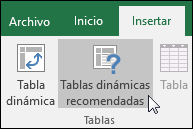
Vaya a Insertar > Tablas > Tabla dinámica recomendada.
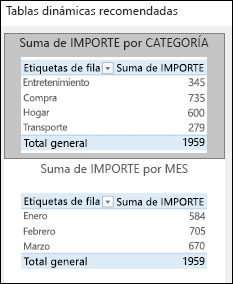
Excel analiza los datos y le presenta varias opciones, como en este ejemplo con los datos de gastos domésticos.
Seleccione la tabla dinámica que mejor le parezca y presione Aceptar. Excel creará una tabla dinámica en otra hoja y mostrará la lista Campos de tabla dinámica.
CREAR MANUALMENTE UNA TABLA DINÁMICA
Haga clic en una celda del rango de datos o de la tabla de origen.
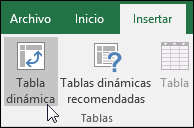
Vaya a Insertar > Tablas > Tabla dinámica.
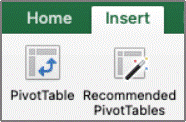
Si usa Excel para Mac 2011 y versiones anteriores, el botón Tabla dinámica se encuentra en el grupo Análisis de la pestaña Datos.
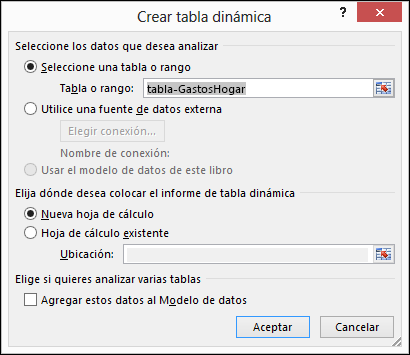
Excel mostrará el cuadro de diálogo Crear tabla dinámicacon el nombre de tabla o de rango seleccionado. En este caso, utilizamos una tabla denominada "tbl_HouseholdExpenses".
En la sección Elija dónde desea colocar el informe de tabla dinámica, seleccione Nueva hoja de cálculo u Hoja de cálculo existente. En el caso de Nueva hoja de cálculo, tendrá que seleccionar la hoja de cálculo y la celda donde quiera colocar la tabla dinámica.
Si quiere incluir varios orígenes de datos o de tabla en la tabla dinámica, active la casilla Agregar estos datos al Modelo de datos.
Haga clic en Aceptar. Excel creará una tabla dinámica en blanco y mostrará la lista Campos de tabla dinámica
OTRA FORMA
Crear una tabla dinámica en Excel
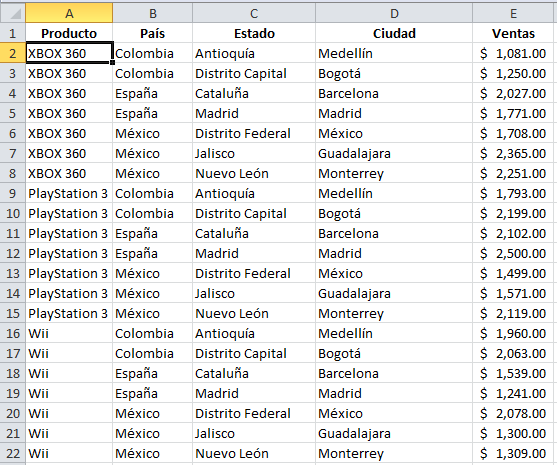
Haz clic sobre cualquier celda de la tabla de datos que se desea considerar en la nueva tabla dinámica.
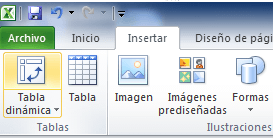
Ahora selecciona el comando Tabla dinámica que se encuentra dentro del grupo Tablas de la ficha Insertar.
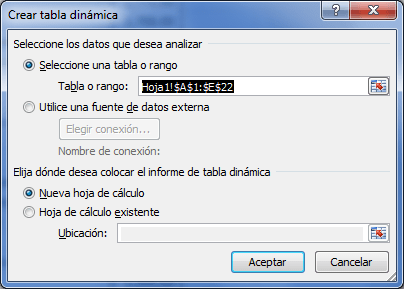
Se mostrará el cuadro de diálogo Crear tabla dinámica. Si es necesario podrás ajustar el rango de datos que se considerará en la tabla dinámica.
En este mismo cuadro de diálogo se puede elegir si se desea colocar la tabla dinámica en una nueva hoja de Excel o en una ya existente. Haz clic en el botón Aceptar y se creará la nueva tabla dinámica.
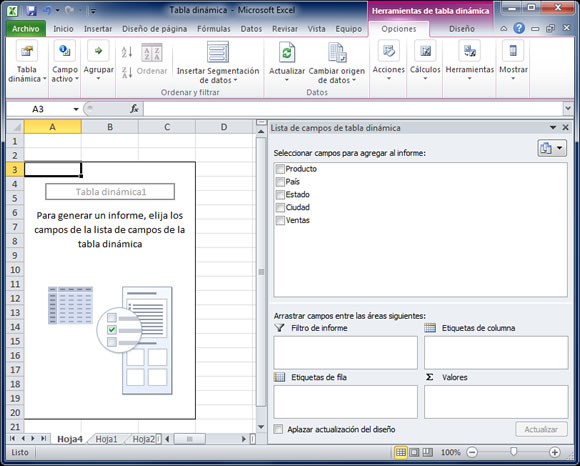
Excel agregará en la parte izquierda del libro la tabla dinámica y en la parte derecha la lista de campos. Esta lista de campos está dividida en dos secciones, primero la lista de todos los campos de los cuales podremos elegir y por debajo una zona a donde arrastraremos los campos que darán forma al reporte ya sea como columna, fila, valor o como un filtro.
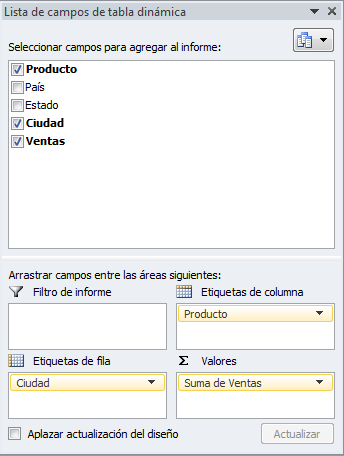
Para completar la tabla dinámica debemos arrastrar los campos al área correspondiente. Siguiendo el ejemplo propuesto del artículo anterior, colocaré como columna el campo Producto y como fila al campo Ciudad. Finalmente como valores colocaré el campo Ventas.
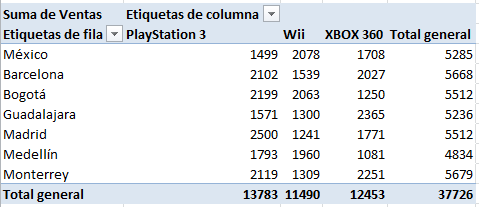
De manera predeterminada Excel aplica la función SUMA a los valores y la tabla dinámica que resulta después de hacer esta configuración es la siguiente:
Utilizando una tabla dinámica fue posible crear un reporte de una manera fácil y sin la necesidad de utilizar fórmulas. Pronto veremos cómo se pueden elaborar tablas dinámicas más complejas que permitirán realizar un análisis profundo de la información.
CONSOLIDAR DATOS EN EXCEL
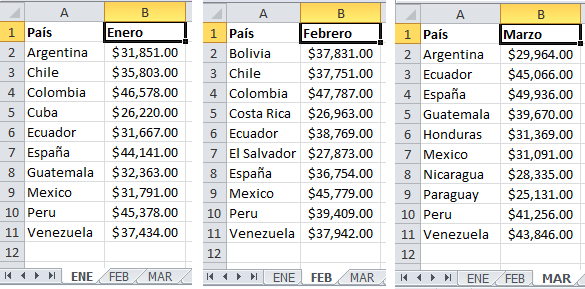
Supongamos que la información de las 3 hojas de Excel es la siguiente.
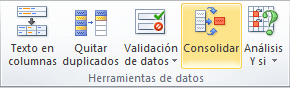
Comando Consolidar en Excel
Para consolidar los datos crearé una nueva hoja y haré clic en el botón Consolidar que se encuentra en la ficha Datos dentro del grupo Herramientas de datos.
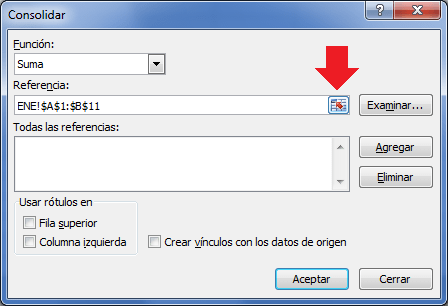
Se mostrará el cuadro de diálogo Consolidar en donde se deberá especificar cada uno de los rangos de las diferentes hojas. Puedes hacer clic en el botón de selección de referencia para seleccionar los rangos fácilmente.
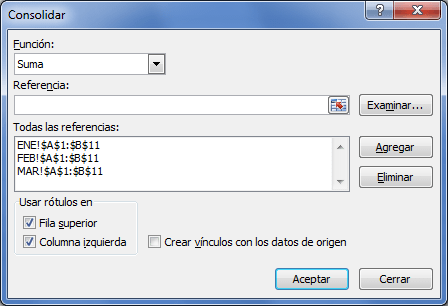
Una vez especificada la referencia se debe pulsar el botón Agregar. De la misma manera se deben agregar cada una de las hojas hasta tener todas las referencias enlistadas. Finalmente debo marcar los cuadros de selección de rótulos en la Fila superior y en Columna Izquierda de manera que los datos sean presentados adecuadamente.
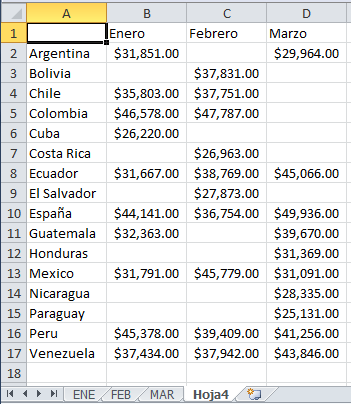
Al pulsar el botón Aceptar, Excel realizará la consolidación de los datos y los colocará en la nueva hoja de Excel.
De esta manera la información que antes estaba en diferentes hojas de Excel ha sido consolidada correctamente en una sola hoja.
Base de datos Una base de datos es un conjunto de datos pertenecientes a un mismo contexto y almacenados sistemáticamente para su posterior uso. El término de bases de datos fue escuchado por primera vez en 1963, en un simposio celebrado en California, USA. Una base de datos se puede definir como un conjunto de información relacionada que se encuentra agrupada ó estructurada. Desde el punto de vista informático, la base de datos es un sistema formado por un conjunto de datos almacenados en discos que permiten el acceso directo a ellos y un conjunto de programas que manipulen ese conjunto de datos. Cada base de datos se compone de una o más tablas que guarda un conjunto de datos. Cada tabla tiene una o más columnas y filas . Las columnas guardan una parte de la información sobre cada elemento que queramos guardar en la tabla, cada fila de la tabla conforma un registro. MODELOS DE BASE DE DATOS: MODELO DE RED: Campos que se relacionan medianrte e...
INTERFAZ DE EXCEL BARRA DE TITULO (NOMBRE DE ARCHIVO) Se encuentra en la parte superior de la pantalla de excel en donde muestra el nombre de libro y enseguida Microsoft excel. Al abrir Excel o crear un nuevo documento, por omisión el nombre de archivo será Libro 1, nombre temporal que puede ser modificado al momento de guardar el documento. Al asignarle un nuevo nombre al libro de trabajo, la barra de título se modificará para reflejar el cambio. La barra de título contiene los botones de minimizar , maximizar o restaurar y el botón de cerrar . Estos botones están localizados en el extremo derecho de la barra de titulo. CINTAS Está compuesta por un conjunto de pestañas o fichas. La cinta de opciones sirve para agrupar fichas que contienen los comandos ejecutados en Excel. - Inicio: Contiene iconos de formato y ...
hojas de calculo Microsoft Excel Integrado en Microsoft Office Excel fue originalmente escrito para la Apple Macintosh de 512k en 1984-1985. Excel es una de las primeras planillas de cálculo en utilizar una interfaz gráfica con menús desplegables y la capacidad de clickear utilizando un puntero. Anteriormente se consideraba, que la planilla de cálculo Excel era para mucha gente más fácil que usar que el comando de interfaz de línea de los productos de PC-DOS. Descripción del Programa Un archivo de Microsoft Excel consta de un libro que contiene una o más hojas. Una hoja es como una hoja grande de contabilidad, con filas y columnas que se cruzan para formar celdas que guardan datos. Los datos pueden ser números o texto que pueden introducir fórmulas que calculan valores basados en referencias a otros números del libro. La ho...


Comentarios
Publicar un comentario