3.2 vinculación libros excel
VINCULACIÓN DE LIBROS DE EXCEL
primera forma:
La forma más sencilla de vincular dos archivos de Excel es tener los dos abiertos en su pantalla. Simplemente:
Haga clic en una celda de su archivo original
Escriba el signo “=”
Haga clic en la celda pertinente del segundo archivo
Pulse la tecla Entrar Ahora debería ver el valor de la celda seleccionada de su segundo archivo en su primer archivo. También debería ver en la barra de fórmulas algo desalentador como:
=[Libro1]Hoja1!$E$12 donde:
[Libro1] es el nombre del archivo al que está vinculando
Hoja1 es el nombre de la hoja de cálculo a la que está vinculando
! indica dónde finaliza el nombre de la hoja
$E$12 es la celda a la que está vinculando. Los símbolos del dólar indican una referencia absoluta (esencialmente, que si copia esta fórmula en cualquier lugar de su hoja, se vinculará a la celda E12, sin tener en cuenta nada más) lo cual se cubre en la Unidad 11: Referencias de celda.
Aunque usted raramente tendrá que escribir esto partiendo de cero, podría necesitar editarlo, es decir, cambiar la hoja de cálculo o la celda vinculada. Puede hacer esto editando la fórmula directamente en la barra de fórmulas (F2 es un atajo útil para ello, ¡pruébelo!).
De hecho, puede vincular celdas entre diferentes libros de Excel con muchas fórmulas, incluyendo aquellas que se refieren a una selección de celdas. Suponga que tenemos dos archivos, uno llamado Fuente y otro llamado Destino. En el archivo Fuente tenemos los siguientes datos sobre el uso de las letras del alfabeto:
Suponga que deseáramos ver la suma de la frecuencia de las vocales de esta lista en nuestro archivo Destino:
Haga clic en una celda de su archivo Destino (en este caso, E3)
Escriba “=SUMA(“
Seleccione en el otro archivo las celdas que le gustaría sumar (puede usar Ctrl si no son adyacentes)
Pulse la tecla Entrar
Si trabaja mucho con libros vinculados, le recomendamos desactivar la edición directa en las celdas:
Opciones de Excel > Avanzadas > Permitir editar directamente en las celdas (desmárquela)
Ahora, haciendo doble clic en una celda vinculada, se le llevará directamente al archivo fuente.
primera forma:
En Excel 2010 y 2013, hay dos formas de crear una conexión a otro libro. El método recomendado es usar Power Query, que está disponible si descarga el complemento Power Query. Si no puede descargar el complemento Power Query, puede usar el Asistente para la conexión de datos.
Power Query
- En la pestaña Power Query de la cinta de opciones, haga clic en Desde archivo > Desde Excel.
- Busque el libro.
- En la ventana Navegador, seleccione la tabla o la hoja de cálculo que quiere importar, luego haga clic en Cargar o Editar.
Asistente para la conexión de datos
Paso 1: Crear una conexión con el otro libro
- En la pestaña Datos, haga clic en Conexiones.
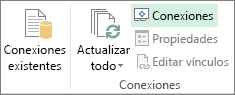
- En el cuadro de diálogo Conexiones del libro, haga clic en Agregar.
- En la parte inferior del cuadro de diálogo Conexiones existentes, haga clic en Examinar en busca de más.
- Busque el libro y haga clic en Abrir.
- En el cuadro de diálogo Seleccionar tabla, seleccione una tabla (hoja de cálculo) y haga clic en Aceptar.
La forma más sencilla de vincular dos archivos de Excel es tener los dos abiertos en su pantalla. Simplemente:
Haga clic en una celda de su archivo original
Escriba el signo “=”
Haga clic en la celda pertinente del segundo archivo
Pulse la tecla Entrar Ahora debería ver el valor de la celda seleccionada de su segundo archivo en su primer archivo. También debería ver en la barra de fórmulas algo desalentador como:
=[Libro1]Hoja1!$E$12 donde:
[Libro1] es el nombre del archivo al que está vinculando
Hoja1 es el nombre de la hoja de cálculo a la que está vinculando
! indica dónde finaliza el nombre de la hoja
$E$12 es la celda a la que está vinculando. Los símbolos del dólar indican una referencia absoluta (esencialmente, que si copia esta fórmula en cualquier lugar de su hoja, se vinculará a la celda E12, sin tener en cuenta nada más) lo cual se cubre en la Unidad 11: Referencias de celda.
Aunque usted raramente tendrá que escribir esto partiendo de cero, podría necesitar editarlo, es decir, cambiar la hoja de cálculo o la celda vinculada. Puede hacer esto editando la fórmula directamente en la barra de fórmulas (F2 es un atajo útil para ello, ¡pruébelo!).
De hecho, puede vincular celdas entre diferentes libros de Excel con muchas fórmulas, incluyendo aquellas que se refieren a una selección de celdas. Suponga que tenemos dos archivos, uno llamado Fuente y otro llamado Destino. En el archivo Fuente tenemos los siguientes datos sobre el uso de las letras del alfabeto:
Suponga que deseáramos ver la suma de la frecuencia de las vocales de esta lista en nuestro archivo Destino:
Haga clic en una celda de su archivo Destino (en este caso, E3)
Escriba “=SUMA(“
Seleccione en el otro archivo las celdas que le gustaría sumar (puede usar Ctrl si no son adyacentes)
Pulse la tecla Entrar
Si trabaja mucho con libros vinculados, le recomendamos desactivar la edición directa en las celdas:
Opciones de Excel > Avanzadas > Permitir editar directamente en las celdas (desmárquela)
Ahora, haciendo doble clic en una celda vinculada, se le llevará directamente al archivo fuente.


Comentarios
Publicar un comentario