tipos de gráficas
Tipos de gráficas
¿Que es una gráfica?
Representación de datos, casi siempre numéricos, aunque también pueden ser figuras o signos, a través de líneas superficies o símbolos para determinar la relación que estos mantienen entre sí.
¿Como insertar una gráfica?
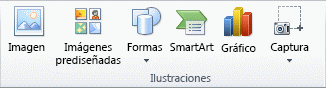
1-En la pestaña Insertar, en el grupo Ilustraciones, haga clic en Gráfico.
2-En el cuadro de diálogo Insertar gráfico, haga clic en las flechas para desplazarse por los tipos de gráfico.
Seleccione el tipo de gráfico que desee y, a continuación, haga clic en Aceptar.
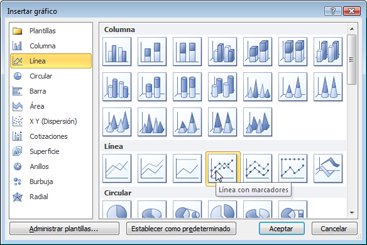
Se sitúa el puntero del mouse sobre cualquier tipo de gráfico, aparece información en pantalla con el nombre.
Haz clic sobre cualquier lugar del área del gráfico que deseas modificar y selecciona la ficha Presentación y el comando Etiquetas de datos:
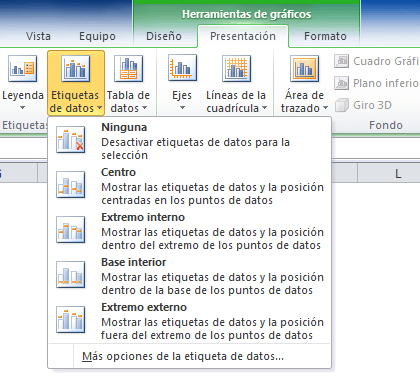
El menú se muestra con las siguientes opciones:
- Ninguna. Ésta es la opción predeterminada y significa que no habrá etiquetas de datos en el gráfico.
- Centro. Coloca las etiquetas de datos en el centro de cada punto de datos.
- Extremo interno. Posiciona las etiquetas en el extremo interno superior de los puntos.
- Base interior. Las etiquetas se mostrarán en el extremo interior inferior.
- Extremo externo. Coloca las etiquetas por fuera de cada punto.
Selecciona la mejor opción del menú y Excel colocará las etiquetas de inmediato.
Agregar etiqueta de datos
- En un gráfico, siga uno de los procedimientos siguientes:
- Para agregar una etiqueta de datos a todos los puntos de datos de todas las series de datos, haga clic en el área del gráfico.
- Para agregar una etiqueta de datos a todos los puntos de datos de una serie de datos, haga clic en una vez para seleccionar la serie de datos que desea etiquetar.
- Para agregar una etiqueta de datos a un único punto de datos en una serie de datos, haga clic en la serie de datos que contiene el punto de datos que desea etiquetar y, a continuación, haga clic en el punto de datos de nuevo.De este modo se muestran las Herramientas de gráficos y se agregan las pestañas Diseño, Presentación y Formato.
- En la pestaña Presentación, en el grupo Etiquetas, haga clic en Etiquetas de datos y, a continuación, haga clic en la opción de presentación que desee.
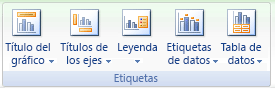 Las opciones de etiquetas de datos disponibles dependerán del tipo de gráfico que utilice.
Agregar títulos de ejes
- Haga clic en cualquier parte del gráfico al que desea agregar títulos de eje.De este modo se muestran las Herramientas de gráficos y se agregan las pestañas Diseño, Presentación y Formato.
- En la pestaña Presentación, en el grupo Etiquetas, haga clic en Rótulos del eje.
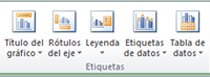
- Haga una de las acciones siguientes:
- Para agregar un título a un eje horizontal primario (categorías), haga clic en Título de eje horizontal primario y, a continuación, haga clic en la opción que desee.Si el gráfico contiene un eje horizontal secundario, puede hacer clic también en Título de eje horizontal secundario.
- Para agregar un título al eje vertical primario (valores), haga clic en Título de eje Vertical primario o Título de eje Vertical secundario y, a continuación, haga clic en la opción que desee.Si el gráfico contiene un eje vertical secundario, puede hacer clic también en Título de eje vertical secundario.
- Para agregar un título a un eje (serie) de profundidad, haga clic en Título de eje de profundidad y, a continuación, haga clic en la opción que desee.Esta opción solo está disponible cuando el gráfico seleccionado es un gráfico 3D real, como un gráfico de columnas 3D.
- En el cuadro de texto Título del eje que aparece en el gráfico, escriba el texto que desee.Para iniciar una nueva línea, presione ENTRAR. Para insertar un salto de línea, haga clic para colocar el cursor donde desee interrumpir la línea y, a continuación, presione ENTRAR.
Agregar una serie de datos al gráfico
- En la hoja de cálculo, en las celdas que se encuentran directamente junto a los datos de origen del gráfico o debajo de ellos, escriba los nuevos datos y etiquetas que desea agregar.
- Haga clic en la hoja de gráfico con el gráfico a actualizar.
- Haga clic con el botón secundario en el gráfico y, a continuación, elija Seleccionar datos.Aparecerá el cuadro Seleccionar origen de datos en la hoja de cálculo, con los datos de origen del gráfico.
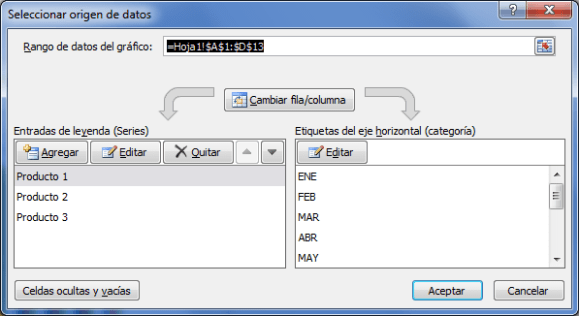
- Dejando el cuadro abierto, haga clic en la hoja de cálculo y luego elija todos los datos que desea usar para el gráfico, incluyendo la nueva serie de datos.La nueva serie de datos aparece debajo de Entradas de leyenda (Series).
- Haga clic en Aceptar para cerrar el cuadro y regresar a la hoja de gráfico.
Ejes de divicion
Mostrar líneas de cuadrícula
- Haga clic en cualquier lugar del gráfico al que desea agregar líneas de división del gráfico.
- En la pestaña Presentación, en el grupo Ejes, haga clic en Líneas de la cuadrícula.
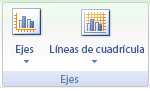
- Siga uno o varios de estos procedimientos:
- Líneas de cuadrícula horizontales, haga clic en Líneas de cuadrícula Horizontal primaria y, a continuación, haga clic en la opción que desee.
- Para las cuadrículas horizontales secundarias, haga clic en Las cuadrículas horizontales secundarias.
- Para las cuadrículas verticales, haga clic en Líneas de cuadrícula Vertical principal y, a continuación, haga clic en la opción que desee.
- Para las cuadrículas verticales secundarias, haga clic en Las cuadrículas verticales secundarias.
- Líneas de cuadrícula de profundidad en un gráfico 3D, haga clic en Líneas de cuadrícula de profundidad y, a continuación, haga clic en la opción que desee.
Ocultar líneas de división del gráfico
- Haga clic en cualquier lugar en el gráfico en el que desea ocultar líneas de división del gráfico.
- En la pestaña Presentación, en el grupo Ejes, haga clic en Líneas de la cuadrícula.
- Siga uno o varios de estos procedimientos:
- Haga clic en Líneas de cuadrícula Horizontal primaria, Las líneas de división Vertical principal o Líneas de cuadrícula de profundidad (en un gráfico 3D) y, a continuación, haga clic en Ninguno.
- Haga clic en Las cuadrículas horizontales secundarias o Las cuadrículas verticales secundarias y, a continuación, haga clic en Ninguno.Seleccione las líneas de división horizontal o vertical gráfico que desea quitar y, a continuación, presione la tecla SUPRIMIR.
TIPOS DE GRÁFICAS
- Gráfica de columnas
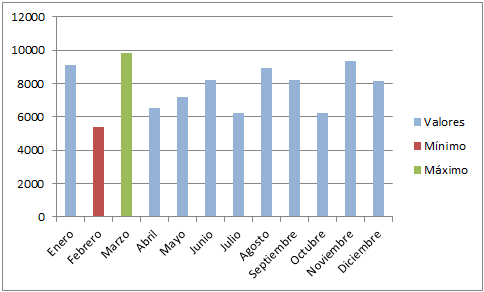
Un gráfico de columnas muestra una serie como un conjunto de barras verticales agrupadas por categorías. Los gráficos de columnas resultan de gran utilidad para mostrar los cambios que se producen en los datos a lo largo del tiempo o para ilustrar comparaciones entre elementos. El gráfico de columnas sencillo está estrechamente relacionado con el gráfico de barras, que muestra las series como conjuntos de barras horizontales, y con el gráfico de intervalos de columnas, que muestra las series como conjuntos de barras verticales con puntos iniciales y finales que varían.
Variaciones de un gráfico de columnas
- Columna apilada. Gráfico de columnas donde varias series se apilan verticalmente. Si solo hay una serie en el gráfico; la columna apilada se mostrará igual que un gráfico de columnas.
- Columna 100% apilada. Gráfico de columnas donde varias series se apilan verticalmente para ajustarse al 100% del área del gráfico. Si solo hay una serie en el gráfico, todas las barras de columna se ajustarán al 100% del área del gráfico.
- Columna clúster 3D. Gráfico de columnas que muestra series individuales en filas independientes en un gráfico 3D.
- Cilindro 3D. Gráfico de columnas cuyas barras tienen forma de cilindro en un gráfico 3D.
- Histograma. Gráfico de columnas que se calcula para que las barras se organicen en una distribución normal.
- Pareto. Gráfico de columnas cuyas barras se organizan de mayor a menor.
Gráfica de Barras
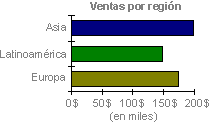
Los gráficos de barras ilustran las comparaciones entre elementos individuales. La categorías aparecen organizadas verticalmente y los valores horizontalmente, a fin de concentrarse en la comparación de los valores y hacer menos hincapié en el tiempo transcurrido.
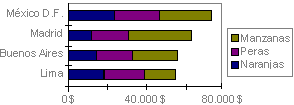
Los gráficos de barras apiladas muestran la relación de los elementos individuales con el todo.
Gráfica de Líneas
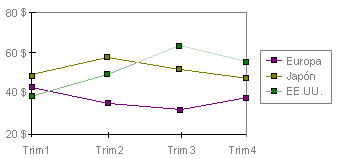
Los gráficos de líneas muestran las tendencias en los datos a intervalos idénticos.
Gráfica de Área
Los gráficos de área destacan la magnitud de los cambios con el transcurso del tiempo. Al mostrar la suma de los valores trazados, un gráfico de área también muestra la relación de las partes con un todo.
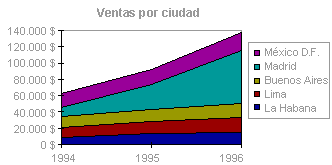
En este ejemplo, un gráfico de área destaca tanto el aumento de las ventas en México D. F. como la contribución de cada región al total de la ventas.
XY (Dispersión)
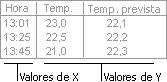
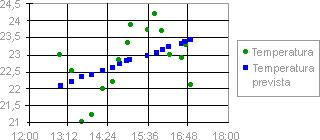
Los gráficos XY (Dispersión) muestran la relación entre los valores numéricos de varias series de datos o trazan dos grupos de números como una única serie de coordenadas XY. Este tipo de gráficos muestra los intervalos, o agrupaciones, de datos y suele utilizarse para representar datos científicos.
Al organizar los datos, sitúe los valores X en una fila o columna y, a continuación, los valores Y correspondientes en las filas o columnas adyacentes.
Gráfica de Burbujas
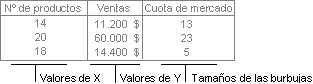
Un gráfico de burbujas es un tipo de gráfico XY (Dispersión). El tamaño del marcador de datos indica el valor de una tercera variable.
Para organizar los datos, sitúe los valores X en una fila o columna y, a continuación, introduzca los valores Y y los tamaños de burbuja en las fijas o columnas adyacentes.
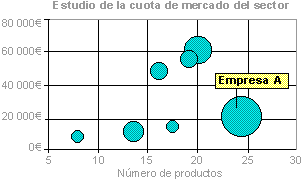
El gráfico de este ejemplo muestra que la Organización A tiene el mayor número de productos y la mayor cuota de mercado, pero no el mayor volumen de ventas.
Gráfica Circular
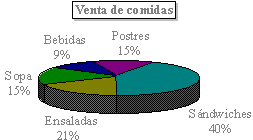
Un gráfico circular muestra el tamaño proporcional de los elementos que conforman una serie de datos en función de la suma de los elementos. Siempre mostrará una única serie de datos y es útil cuando se desea destacar un elemento significativo.
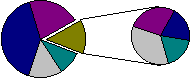
Para hacer más visibles los sectores pequeños, podrá agruparlos como un solo elemento del gráfico circular y, a continuación, descomponer dicho elemento en otro gráfico circular o de barras más pequeño situado junto al gráfico principal.
Gráfica de Anillos
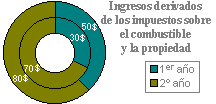
Al igual que un gráfico circular, un gráfico de anillos muestra la relación de las partes con un todo, aunque puede contener más de una única serie de datos. Cada anillo de un gráfico de anillos representa una serie de datos.
Gráfica de Cotizaciones
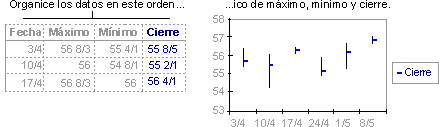
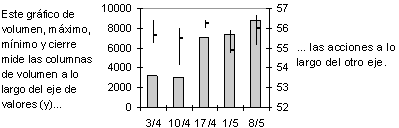
El gráfico Máximo, mínimo, cierre suele utilizarse para ilustrar la cotización de acciones. Asimismo, este tipo de gráficos puede utilizarse para datos científicos, por ejemplo, para indicar cambios de temperatura. Debe organizar los datos en el orden correcto para éstos y otros tipos de gráficos de cotizaciones.
Un gráfico de cotizaciones que mide volúmenes tiene dos ejes de valores: uno correspondiente a las columnas que miden el volumen y el otro para la cotización de los valores. Podrá incluir el volumen en un gráfico Máximo, mínimo, cierre o en un gráfico Apertura, máximos, mínimos, cierre.
Gráfica de Superficie
Los gráficos de superficie son útiles cuando se desea buscar las combinaciones óptimas entre dos conjuntos de datos. Como en un mapa topográfico, los colores y los diseños indican las áreas que se encuentran dentro del mismo rango de valores.
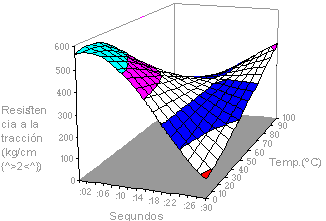
Este gráfico muestra las diversas combinaciones de temperaturas y tiempos que dan como resultado la misma medida de resistencia a la tensión.
Gráfica Radial
En un gráfico radial, cada categoría tiene su propio eje de valores con epicentro en el punto central. Las líneas conectan todos los valores de las mismas series.
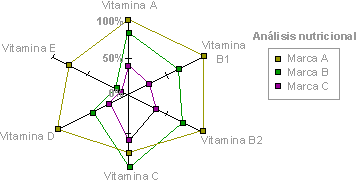
El gráfico radial compara los valores agregados de muchas series de datos. En este gráfico, la serie de datos que abarca la mayor parte del área (Marca A), representa la marca con mayor contenido vitamínico.
https://support.office.com/es-es/article/Inicio-r%C3%A1pido-Agregar-un-gr%C3%A1fico-al-documento-f747b4e1-055e-4917-9c18-1e8dae73ff91
https://exceltotal.com/agregar-etiquetas-de-datos-a-un-grafico/
https://support.office.com/es-es/article/Agregar-o-quitar-t%C3%ADtulos-de-un-gr%C3%A1fico-4cf3c009-1482-4908-922a-997c32ea8250#ID0EAADAAA=2010,_2007
https://support.office.com/es-es/article/Agregar-una-serie-de-datos-a-un-gr%C3%A1fico-en-Excel-2016-para-Windows-dc2d5ae5-d2ee-4ae2-ba62-eab44573e318
https://technet.microsoft.com/es-mx/library/ms156306(v=sql.100).aspx


Comentarios
Publicar un comentario